如果没有其他人听到,请通知我们:在过去的一年中,Veeam Software为基于Nutanix Acropolis Hypervisor(AHV)平台的虚拟机的备份和恢复提供了支持。 为此,开发了Veeam Backup基础结构的特殊组件-辅助代理服务器(代理设备),该代理服务器收到了自己
的Nutanix AHV的
Veeam Availability的漂亮名称。
它是一个虚拟模块,允许您使用Veeam备份和复制功能在Nutanix AHV群集上备份和还原VM。 该解决方案在虚拟机管理程序级别运行:在不将代理引入访客操作系统的情况下,它从当前时间(包括操作系统,应用程序数据等)开始在映像级别创建VM备份,并将其保存到Veeam存储库中。
从这些备份中,您可以根据任何情况进行恢复:还原整个VM或单独的磁盘,文件,应用程序对象。 它还支持使用Hyper-V平台恢复到Microsoft Azure云,磁盘导出以及即时恢复到VM。
我问每个对猫有兴趣的人。
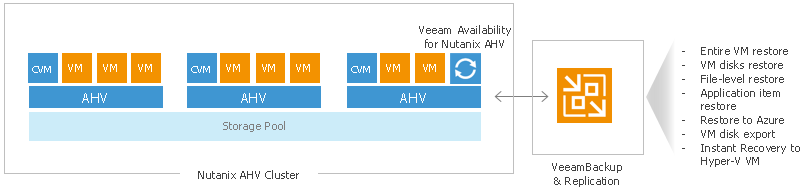
关于建筑的几句话
如前所述,主要集成组件被实现为代理。 这是具有Linux OS的虚拟机,用于协调Nutanix AHV和Veeam备份服务器的交互。 要使用AHV,此代理使用Nutanix RESTful API,并执行以下代理:
- 分配备份和恢复所需的资源
- 读取/写入数据到AHV数据存储
- 将VM数据传输到Veeam存储库/从Veeam存储库传输VM数据
- 监控备份作业
- 执行数据压缩和重复数据删除
- 监视对备份链的存储策略的遵从性
- 而且,当然,它在执行恢复时会主动起作用。
代理被部署为Nutanix AHV群集上的虚拟机,每个群集一台计算机(因此,如果您计划从两个群集备份VM,则将需要部署两个代理)。 对于部署,您需要指定由Veeam专门准备并从站点下载的VMDK文件,作为Nutanix AHV群集集群中VM的启动磁盘。
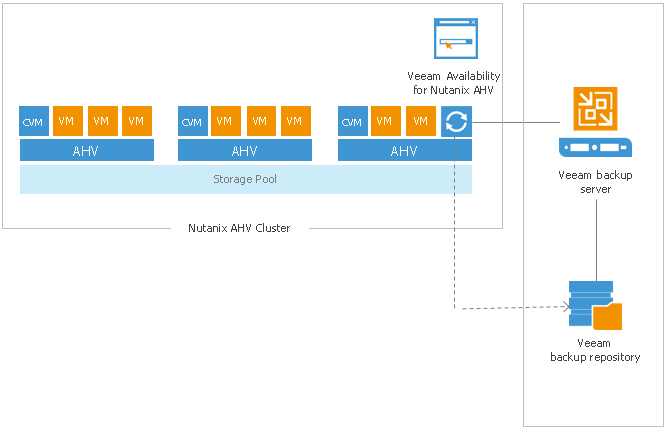
集成的解决方案使用Web门户进行控制,用户可以在其中进行各种操作:
- 配置与Veeam备份基础架构组件的连接
- 在Nutanix AHV上配置和运行VM备份任务
- Nutanix AHV群集中的VM恢复
- 恢复VM磁盘并将其连接到Nutanix AHV群集上托管的计算机
但是,还有一个Veeam备份和复制控制台,可通过该控制台控制恢复操作:
- 来宾操作系统文件恢复
- 应用程序对象恢复
- 将VM磁盘导出到VMDK,VHD和VHDX文件
- Microsoft Azure中的恢复
注意: 《 Nutanix AHV最佳实践的Veeam可用性》提供了有关架构的更多详细信息。
系统要求
如前所述,要部署代理,只需将Veeam准备的VMee磁盘指定为Nutanix AHV群集集群中VM的启动磁盘。
支持的Nutanix AOS版本:
- 付费-Nutanix AOS 5.1.1.1或更高版本
- 免费版社区版-2017.07.20(AOS v 2017.06.08)
此VM的虚拟硬件要求
处理器: x86-64; 并行执行期间,最少需要4个内核,再为每个额外启动的任务再加上1个内核(默认情况下,您可以同时开始处理3台计算机)。
RAM: 4 GB RAM加上每个其他任务的1 GB RAM。
磁盘空间:1 GB。
所需端口: 此处列出。
访问设置:默认情况下,该解决方案禁用SSH,并且此版本中的Web界面不提供启用它的功能。 因此,您将必须使用AHV控制台-从部署了我们的代理的计算机上访问AHV控制台,然后执行以下命令之一:
- 要为一个会话启用SSH,请运行以下命令
sudo /etc/init.d/ssh start
- 要连续启用SSH,请运行以下命令
sudo systemctl enable ssh.socket
sudo /etc/init.d/ssh restart
发牌
许可对象是将要备份的虚拟机(我们称它们为“受保护的VM”)。 在这种情况下:
- VM模板算作普通计算机
- 仅考虑归档到磁带(磁带作业)或传输到备份站点(备份复制作业)的计算机
如预期的那样,该解决方案具有商业许可和试用版。
- 试用版有效期为30天,您可以从此处下载。
- 付费发生2种类型:
- 订阅(subscription)-为期1到5年。
- 租金(租金)-可以延长1到12个月。
还有一个非商业用途的免费许可证
-NFR许可证 -您可以
在此处阅读。
重要! 完整(试用或付费)许可证到期后,您只能从备份还原虚拟机,备份将不可用。
由于该解决方案包括Veeam备份和复制,因此在下载许可证后,您将拥有2个文件:
- 已获得Nutanix AHV的Veeam可用性,Linux的Veeam代理和Windows的Veeam代理的许可。
- Veeam备份和复制的许可证。
需要在第Nutanix AHV Web控制台的Veeam可用性中指定第一个文件的路径(安装完成后):
- 在主菜单中,单击设置图标(通常是齿轮),然后选择设备设置项。
- 转到“ 摘要”选项卡,然后单击“ 许可证” 。
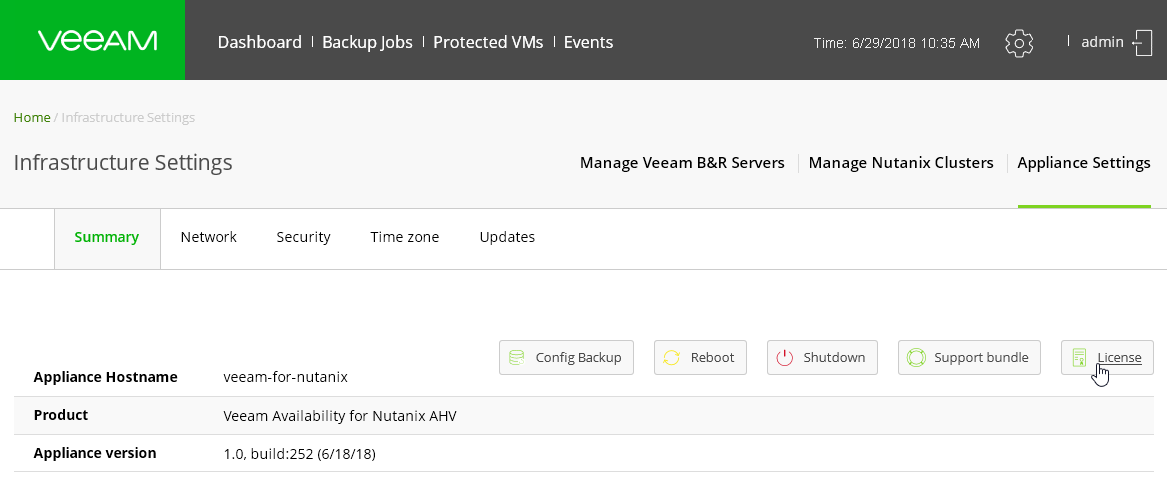
- 在打开的对话框中,单击“ 安装许可证”,然后指定文件的路径。
解决方案部署
部署分几个阶段进行:
- 首先,您需要安装Veeam Backup&Replication(如此处所述)。 我注意到您也可以使用已在基础架构中运行的Veeam Backup&Replication。
重要! 仅Veeam Backup&Replication 9.5 Update 3a及更高版本支持Nutanix AHV的集成Veeam可用性。 只能将1个Veeam备份和复制服务器连接到Nutanix AHV基础架构的Veeam可用性。
- 您必须配置备份存储库(如此处所述)。
重要! 您可以使用常规存储库,可伸缩存储库或ExaGrid存储存储库。 具有集成的HPE StoreOnce和Dell EMC Data Domain重复数据删除功能的设备将不支持作为存储库。
- 然后,在要备份的计算机所在的AHV群集上,您需要在代理软件将在其中运行的VM上进行部署-实际上是Nutanix AHV的Veeam可用性。
- 接下来,将Veeam备份服务器添加到Nutanix AHV基础结构的Veeam可用性。
- 最后,您需要为将要备份AHV机器的帐户配置对Veeam存储库的访问权限。
更详细地考虑第三步和后续步骤。 第三阶段包括几个步骤:
- 下载代理VM的磁盘映像
- 创建代理虚拟机
- 登录到代理Web控制台
- 在代理VM上安装软件
步骤1.下载代理VM的磁盘映像
首先,我们需要从Veeam网站下载图像,然后将其上传到Nutanix AHV。
- 从此处下载适用于Nutanix AHV的Veeam Availability磁盘映像。
- 转到Nutanix Prism Web控制台。
- 我们转到“ 浏览”选项卡,然后在左侧面板中选择“ 图像” 。
- 单击添加图像 。
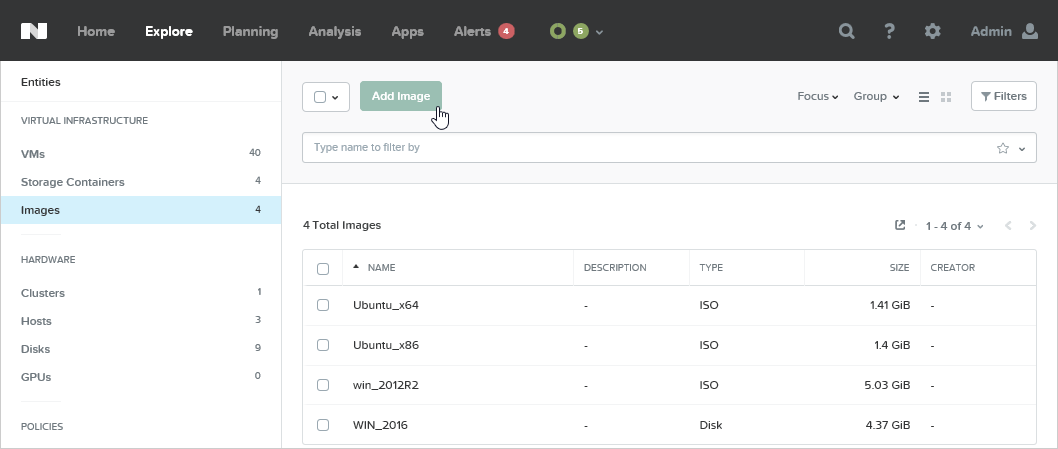
- 然后单击添加文件,并指示我们下载的VMDK文件。
- 输入图片的名称和简短描述,然后点击保存 。
步骤2.创建一个干净的Nutanix VM
- 在左面板的相同“ 浏览”选项卡上,选择“ 虚拟机” 。
- 单击创建虚拟机按钮。

- 在打开的窗口中,输入新计算机的名称并指定计算特征(“ 计算详细信息” )。 记住系统要求!
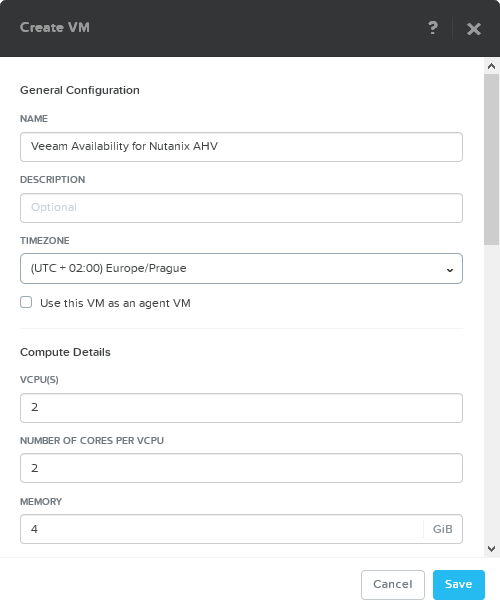
- 现在我们指示什么将成为该计算机的启动盘。 在“ 磁盘”部分中,单击“ 添加新磁盘” 。
- 在打开的窗口中,配置启动盘:
- 从“ 类型”列表中,选择“ 磁盘” 。
- 从“ 操作”列表中,选择“ 从映像服务克隆” 。
- 从图像列表中,选择我们在上一步下载的VMDK文件。
- 点击添加 。
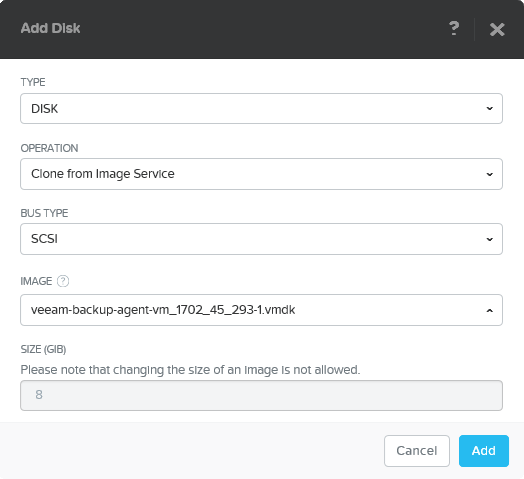
- 转到“ 网络适配器(NIC)”部分,然后单击“ 添加新的NIC”以添加新的网络适配器。
- 选择所需的VLAN,然后单击添加 。
注意:验证指定的VLAN可以访问DHCP服务器以及Veeam Backup&Replication服务器和Nutanix群集。
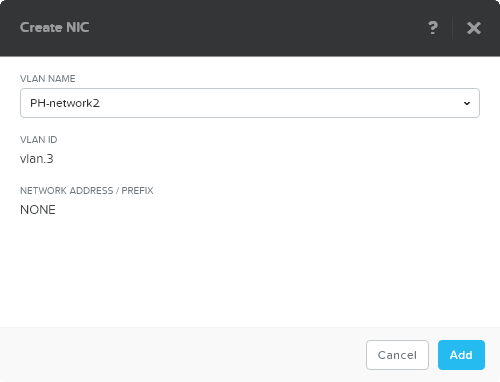
- 点击保存 。 新车准备好了。
如果不明显,可以阅读有关使用Nutanix Prism控制台的
文档 。
步骤3.登录到Nutanix AHV Web控制台的Veeam可用性
我们仍然在Nutanix Prism控制台的
VM部分中的
Explore选项卡上。 现在,我们需要完成以下步骤:
- 从虚拟机列表中,选择为我们的代理设计的新创建的计算机。
- 按操作,然后选择开机命令以打开机器。
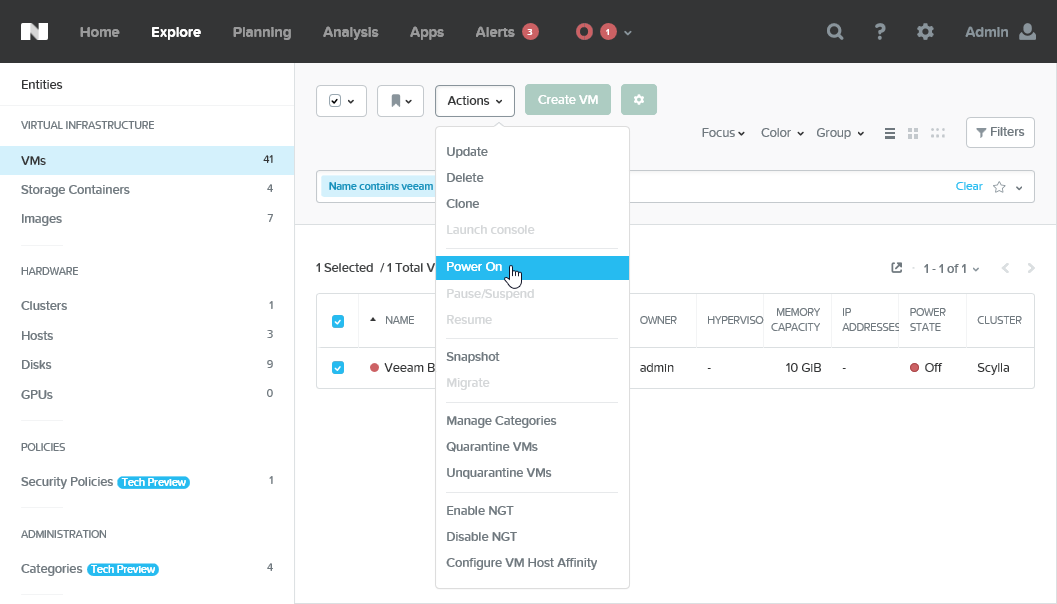
- 转到选定的计算机,然后打开TTY控制台。
- 操作系统启动后,我们需要访问的Web控制台的URL将显示在屏幕上。 在浏览器中打开此URL。
注意:您可能需要等待10秒钟,然后按ENTER键 。
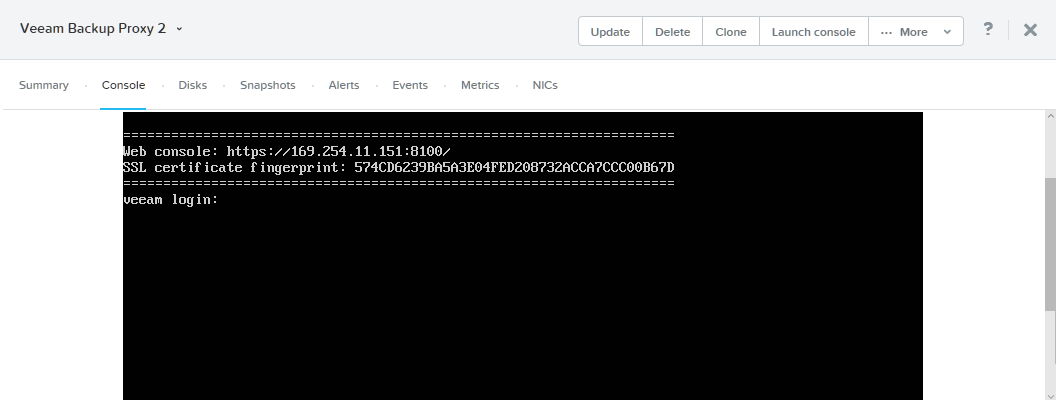
- 如果未配置DHCP服务器,则必须为VM设置静态IP地址。
为此:
- 使用初始帐户转到控制台(登录: veeam ;密码: veeam )。
- 运行命令
sudo nano /etc/network/interfaces - 在打开的文件中,找到片段:
auto eth0
iface eth0 inet dhcp
并替换为一个(指示必要的网络参数):
auto eth0
iface eth0 inet static
address <your_IP_address>
netmask <your_netmask>
gateway <your_gateway>
- 保存文件。 重新启动网络服务和Veeam服务:
sudo service networking restart
sudo service VeeamBackupAgent restart
现在,在浏览器中打开以下格式的URL
:https:// <您的IP地址>:8100-这是VM代理上集成解决方案的Web控制台的URL:

使用管理员帐户登录(登录:
admin ;密码:
admin )。
注意:不支持两个或多个用户的并行会话-其他人的登录将终止您的控制台会话。
步骤4.为Nutanix AHV安装Veeam Availability
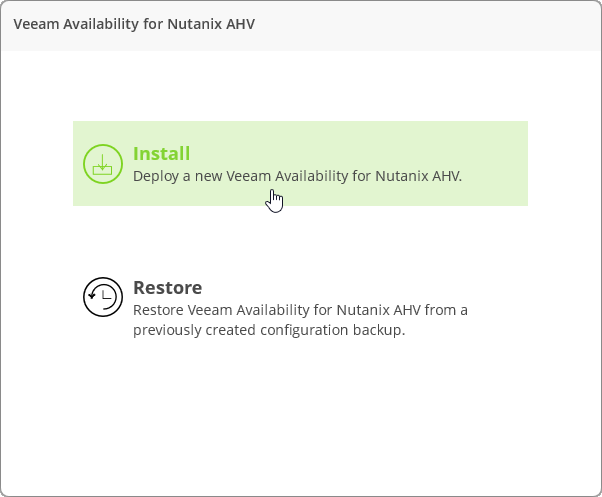
使用VM代理登录Web控制台后,将启动Veeam Availability for Nutanix AHV软件安装向导。 遵循他的步骤:
- 点击安装 。
- 阅读并接受使用协议。
- 在“ 凭据”步骤中,将默认管理员密码更改为您自己的密码。 它必须至少包含6个字母数字字符,并且必须与旧字符不同。
- 在“ 网络设置”步骤中,指定运行代理的计算机的名称及其网络设置。 另一个选项是选择“ 自动获取IP地址”选项。
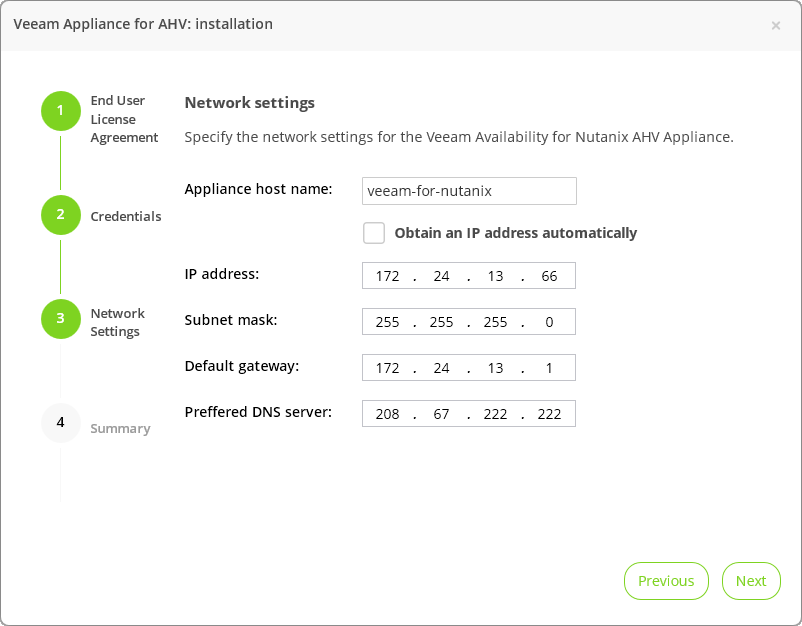
- 在“ 摘要”步骤中,检查设置,然后单击“ 完成” 。
您将再次被重定向到登录屏幕。 输入新的管理员密码以登录Web控制台。 万岁,我们几乎完成了这个阶段! 还剩一点。
步骤5.添加Nutanix AHV群集
首先,仔细阅读限制:
- 每个代理只能指定1个Nutanix AHV群集。
- 指定群集设置时,不能指定Prism Central的IP地址。
- [对于Nutanix社区版2017.07.20]要进行身份验证,请使用内置的admin帐户。
然后按照添加群集的过程进行操作:
- 我们转到代理的Web控制台。
- 在主菜单中,单击设置图标(传统上为齿轮),然后选择管理Nutanix群集 。
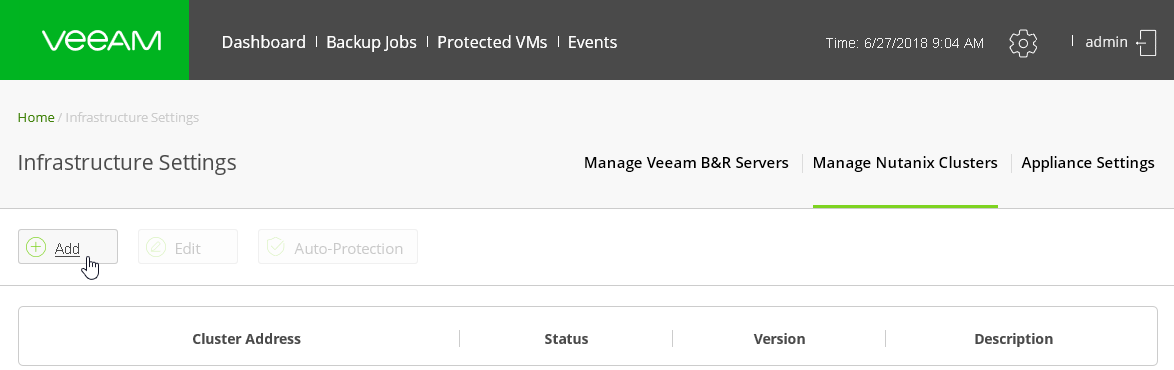
- 单击添加按钮。
- 指定Nutanix AHV群集设置:
- 在群集名称或IP字段中,指定Nutanix AHV服务器的IP地址或FQDN。
- 在“ 端口”字段中,指定代理通过其与Nutanix AHV通信的端口(默认为9440 )。
- [可选]在“ 描述”字段中,输入Nutanix群集的描述。
- 在“ 用户名”和“ 密码”字段中,指定用户名和密码以访问Nutanix AHV群集。
重要! 该帐户必须具有“ 群集管理员”角色。
- 点击保存 。

也许今天就这些。 下次,我们将完成配置并学习如何备份和还原VM。 但是它将已经在新的2019年中了。
亲爱的同事和读者,新年快乐! 祝您和亲人一切顺利!