最近,网站上的授权开始让我很烦。 随着密码管理器(例如
1Password (我使用)和Chrome密码管理器(我也使用))的普及,对于网站来说,考虑到这一事实非常重要。
让我们看看一些我认为不完善的登录模式。 然后考虑最佳做法。
TL; DR; 这些是简单,可预测的授权页面,位于常规页面上,并且与密码管理器友好。不该做什么
这里有一些我会避免的例子。
不要将授权形式化
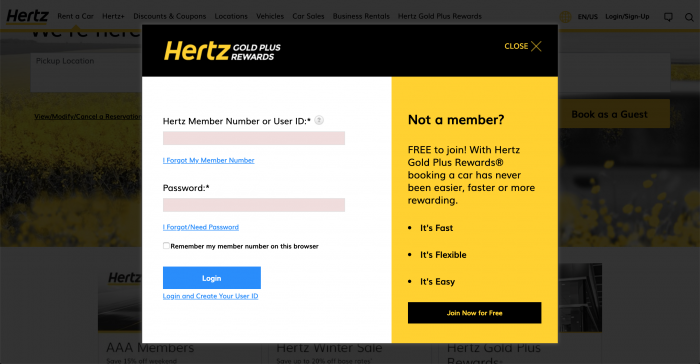
赫兹(Hertz)和其他许多站点在模式窗口中放置了登录表单。 这种方法有两个问题:
- 用户的其他步骤 :“ 1。 按下菜单按钮,2.选择一个登录名,3.填写表格“,而不是转到授权页面(通过搜索,客户支持聊天,书签,密码管理器,直接通过主导航)并填写表格。
- 没有直接链接到该页面的页面 ,这可能会对支持服务造成痛苦(因为他们必须提供上述一堆说明,而不仅仅是通过链接发送人)。 由于模式窗口最初是隐藏的,因此也干扰了密码管理器的工作。 1Password具有令人惊叹的“打开和填充”功能,可让您打开网站并使用您的凭据填写登录表单。 此功能不适用于模态窗口。
不要隐藏字段
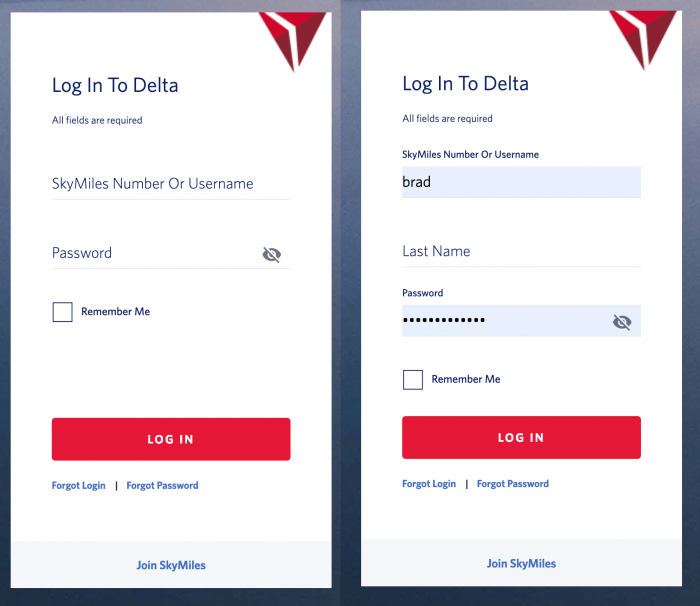
Delta站点将隐藏“姓氏”字段。 据我了解,通过引入渐进式设计元素来使界面更整洁。 问题在于该字段是必填字段,并且
密码管理器无法自动填写该字段。 用户必须首先填写并退出另一个字段,此字段才会显示。 仅一个额外的不必要障碍,一个人就可以进入系统。
MacOS登录屏幕以“清除” UI的相同方式隐藏了密码字段(并且我还假设要推动用户通过TouchID登录),但是我认为这种清洁度可能会使人们感到困惑。
不要弄乱魔术链接
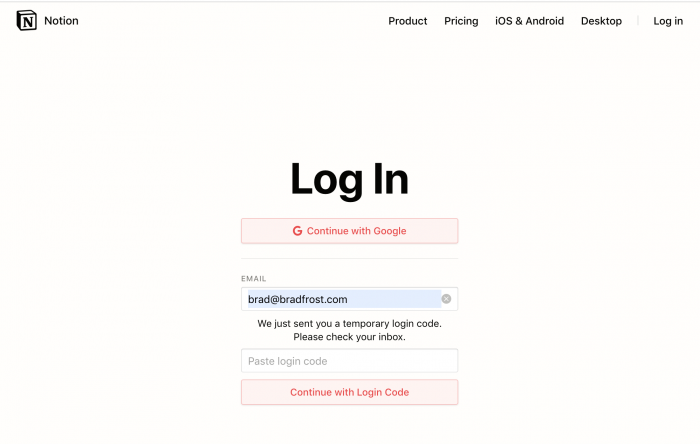
它可能是从Slack开始的,但是现在其他程序,例如
Notion (顺便说一句,我很喜欢),通过电子邮件将临时密码发送到系统。 我可以欣赏此模板的窍门,因为它消除了不幸的用户的痛苦,这些不幸的用户难以记住另一个密码,并且不需要创建所有必需的基础结构来恢复忘记的密码。 但是
- 这条电路令人难以置信 。 1.在登录表单中输入电子邮件。 2.打开一个新选项卡或切换程序。 3.打开邮箱。 4.从服务中查找一条消息(如果您不受其他信件的干扰)。 5.打开消息。 6.复制abracadabra密码。 7.返回站点。 8.在其中插入abracadabra。 9.提交表格。 妈的
- 这根本不适用于密码管理器 ,这令人讨厌。 在设计中,我们谈论了很多一致性。 但是,我们不仅在谈论我们自己的生态系统中的一致性,还在谈论互联网的其余部分,即坚持树。
- 这迫使用户学习新的行为 :用户已经学会了某些模式(登录,验证,导航等),并在许多应用程序中重复使用了许多年。 我并不是说永远不应该进行创新。 但是,重要的是要认识到,用户在使用产品时会获得大量有关如何使用Internet的知识。 当我们试图变得太聪明时,我们会迫使用户学习新的模式,这会减慢人们的速度(至少从一开始)。
不要将登录表单分成多个页面

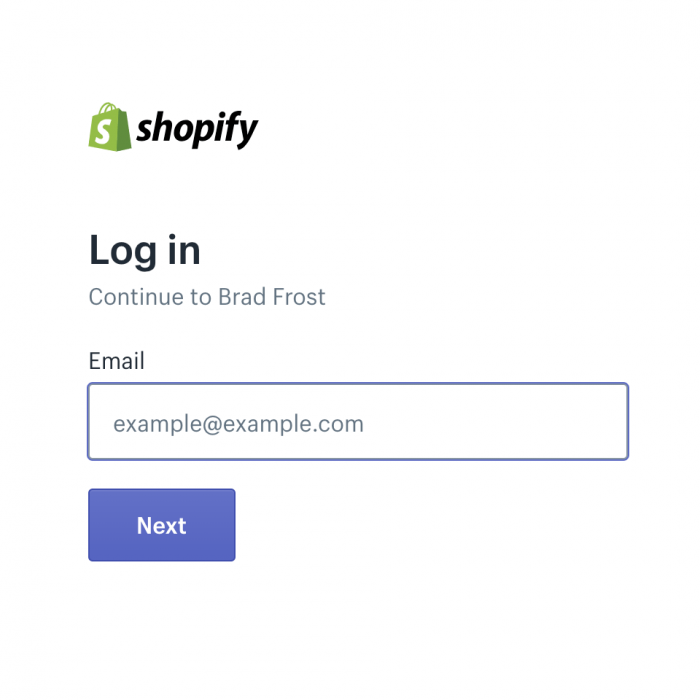
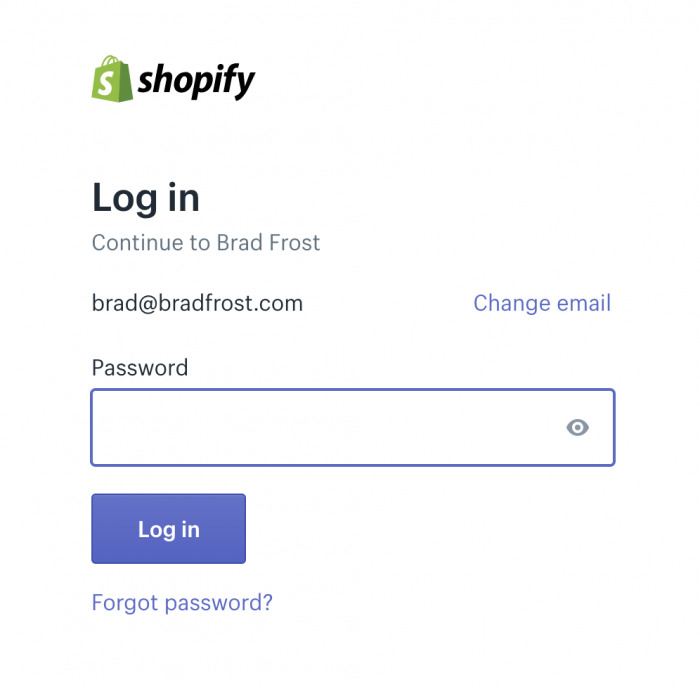
Shopify(我最喜欢的服务中的另一个)烦人地将登录分为三个单独的屏幕。 同样,我可以理解动机:他们不想立即给用户提供很多信息。 在某些情况下,我同意这种模式(例如,在网上商店中,通常需要分几步输入付款信息,交付方式和地址,信用卡信息等)。 但是,为什么要为具有三个字段的表单呢?
- 添加了不必要的步骤以进入系统 :这仍然是具有三个字段的表单,但是现在用户必须浏览三个屏幕。 当然,它会使人放慢脚步。
- 不适用于密码管理器 :密码管理器只能填写页面上的一个字段。
怎么办
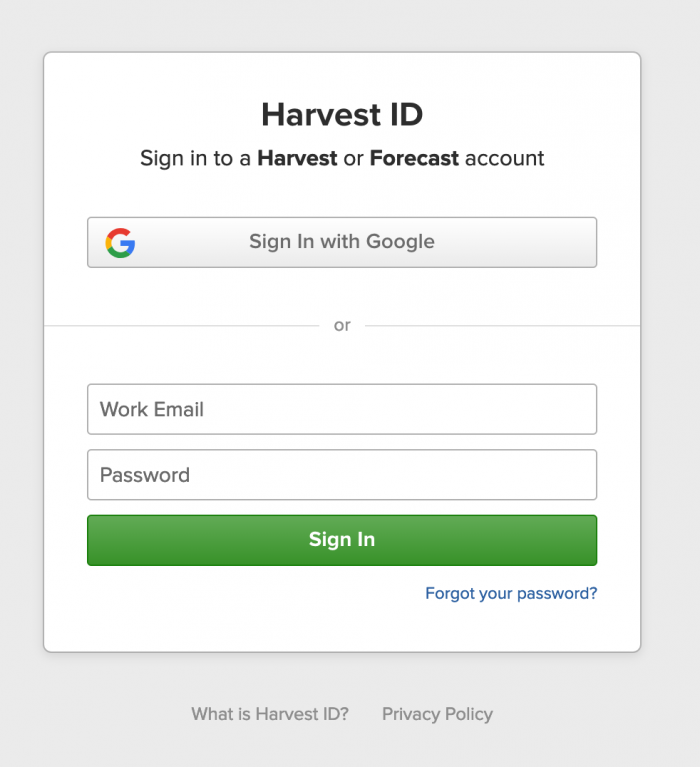
网页设计师做什么? 我认为无聊的旧登录表单就可以了。 这是
丰收 :
这是WordPress:
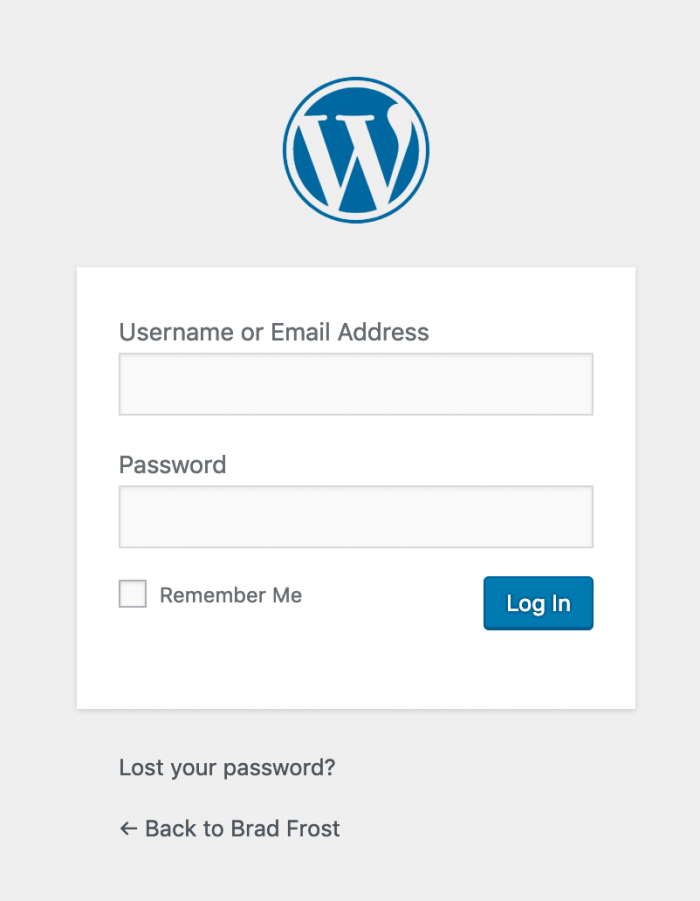
简单,简洁,可预测的设计。 与密码管理器兼容。 一切就绪。 以下是一些注意事项:
- 在单独的页面上进行登录 :支持人员将能够将客户发送到URL(domain.com/login),而不是提供关于在何处查找登录表单的大量说明。 密码管理器将保存此URL,单击打开的按钮并自动填写字段。
- 显示所有必填字段 :如果需要输入姓氏,请立即显示此字段!
- 将所有字段放在一页上 :输入应该快速,不要不必要的通道扩展到几页上。
- 不要幻想 :可能是这些魔术链接和其他巧妙的登录模板一样,但是您应该考虑Internet上用户的习惯。 依靠这种无聊,可预测的既定做法。
该列表并不详尽。 我没有接触过社交媒体登录或两因素身份验证之类的东西。 如果遇到问题,请表达您对其他不规则模式的观察。